
Ноутбук начинает гудеть посреди обычного дня, корпус становится горячим, а рука сама тянется закрыть лишние вкладки. Мы все знаем это чувство: техника будто просит паузу, но работа, учеба или фильм еще не закончены.
Когда ноутбук греется и ноутбук шумит, это не всегда значит поломку. Иногда система просто справляется с нагрузкой, и вентилятор помогает вывести тепло из корпуса. Но если устройство сильно греется даже в браузере, тормозит, зависает или выключается, стоит разобраться в причине. Перегрев ноутбука может быть связан с пылью, старой термопастой, плохой вентиляцией, фоновыми процессами или проблемой с кулером. Хорошая новость в том, что часть проверок можно сделать без разборки корпуса. Важно не паниковать и не пытаться сразу чистить все внутри отверткой. Лучше идти по шагам: понять симптомы, проверить нагрузку, оценить температуру и решить, нужна ли чистка ноутбука или помощь сервиса.
Почему ноутбук греется и шумит: что происходит внутри
Во время работы ноутбук выделяет тепло. Процессор, видеокарта, накопитель и плата нагреваются, когда вы открываете программы, смотрите видео, играете или работаете с графикой. Система охлаждения выводит это тепло через радиатор, тепловые трубки, вентилятор и вентиляционные отверстия. Когда нагрузка растет, вентилятор вращается быстрее, поэтому ноутбук шумит сильнее. Это похоже на маленький фен внутри корпуса: чем горячее детали, тем активнее он гонит воздух наружу. Если греется процессор или греется видеокарта, температура ноутбука поднимается, и система пытается защитить детали. При плохой циркуляции воздуха вентилятор работает на максимальных оборотах, но тепло выходит хуже. В этот момент корпус становится горячим снизу, возле клавиатуры или в зоне решеток. Если температура процессора под нагрузкой держится высокой, ноутбук может снижать скорость работы. Так он пытается не повредить детали. Поэтому шум вентилятора — это не сама проблема, а сигнал, что охлаждение работает на пределе или близко к этому.
Важно понимать разницу между нормальным нагревом и опасным перегревом. Ноутбук может греться во время игры, монтажа видео, работы с большим архивом или обновления системы. Это обычная ситуация, если после завершения задачи шум снижается, а корпус остывает. Другое дело, когда вентилятор гудит после запуска браузера, а нижняя крышка становится горячей через десять минут. В таком случае стоит проверить, что мешает системе охлаждения выполнять свою работу. Чаще всего причина проста: пыль, перекрытые решетки, фоновая нагрузка или износ термопасты.
Основные признаки перегрева ноутбука
Перегрев ноутбука не всегда начинается с резкого выключения. Часто он проявляется мягче: корпус становится горячим, вентилятор гудит дольше, программы открываются с задержкой, а браузер начинает подвисать. Если ноутбук сильно греется, вы можете почувствовать тепло под ладонями или снизу корпуса. Иногда шумит вентилятор даже тогда, когда открыты только мессенджер и несколько вкладок. Еще один частый признак — ноутбук тормозит при простых задачах. Картинка может дергаться, игра теряет плавность, видео зависает, а курсор реагирует с задержкой. В тяжелых случаях ноутбук выключается сам, чтобы защитить процессор и другие детали от перегрева. Также может появиться троттлинг из-за перегрева, когда система снижает частоту процессора и видеокарты. Для пользователя это выглядит как резкое снижение производительности ноутбука. Если такие признаки повторяются, лучше не ждать, пока техника начнет отключаться в самый плохой момент.
Если ноутбук стал горячим, шумным и начал тормозить, это уже не просто дискомфорт. Так система показывает, что ей тяжело отводить тепло.
Как понять, что температура стала опасной
Точных цифр для всех моделей нет, потому что тонкий офисный ноутбук и игровой ноутбук работают в разных режимах. Но есть простой ориентир: в обычных задачах устройство не должно постоянно гудеть и обжигать руки. Если температура ноутбука растет даже при чтении сайта или работе с документом, стоит проверить нагрузку. Откройте диспетчер задач и посмотрите, какие программы используют процессор, память и видеокарту. Если фоновые процессы держат высокую нагрузку без понятной причины, это может объяснить нагрев. Также можно установить программу для просмотра температуры, но не нужно зацикливаться на каждой цифре. Важнее оценить поведение ноутбука в целом. Если шум появляется только в игре и уходит после закрытия игры, это похоже на нормальную реакцию. Если шум остается в простое, причина может быть в пыли, настройках, вирусах или кулере.
Частые причины: пыль, термопаста и плохая вентиляция
Самая частая причина нагрева — пыль в ноутбуке. Она попадает внутрь через решетки и скапливается возле радиатора, вентилятора и тепловых трубок. Со временем пыль превращается в плотный слой, который мешает воздуху проходить через систему охлаждения. Внешне ноутбук может выглядеть чистым, но внутри уже может быть настоящая пробка. Из-за этого вентилятор крутится быстрее, а результат становится хуже. Еще одна причина — замена термопасты давно не проводилась. Термопаста помогает передавать тепло от процессора и видеочипа к радиатору. Когда она высыхает, теплоотвод слабеет, и детали нагреваются быстрее. На температуру влияет и перекрытие системы вентиляции. Если ноутбук стоит на одеяле, диване или коленях, вентиляционные отверстия могут закрываться. Работа на мягкой поверхности часто приводит к плохой циркуляции воздуха. В итоге ноутбук сильно греется даже без сложной задачи.
Чаще всего перегрев начинается не с поломки, а с простой причины: воздух перестает свободно проходить через систему охлаждения.
Пыль в системе охлаждения и забитые решетки
Забит кулер — одна из самых частых причин шума. Пыль оседает на лопастях вентилятора и радиаторе, а затем мешает теплому воздуху выходить наружу. Скопление пыли внутри может быть таким плотным, что вентилятор гонит воздух почти впустую. При этом ноутбук греется, а пользователь слышит только громкий шум. Иногда помогает легкая очистка внешних решеток, но при сильном загрязнении нужна очистка системы охлаждения внутри корпуса. Не стоит продувать ноутбук мощным компрессором без понимания конструкции. Так можно загнать пыль глубже или повредить вентилятор. Если устройство не чистили годами, лучше провести чистку ноутбука в сервисе. Это снижает нагрев и помогает кулеру работать тише.
Что чаще всего забивается пылью
- решетки вентиляции на корпусе;
- радиатор системы охлаждения;
- лопасти вентилятора;
- область возле тепловых трубок;
- пространство под нижней крышкой;
- выход горячего воздуха сбоку или сзади корпуса.
Высохшая термопаста и слабый теплоотвод
Термопаста находится между процессором, видеочипом и элементами охлаждения. Она заполняет мелкие зазоры и помогает теплу переходить к радиатору. Когда термопаста старая, она высыхает, трескается и хуже выполняет свою задачу. Из-за этого греется процессор, греется видеокарта, а вентилятор пытается компенсировать слабый теплоотвод. Высохшая старая термопаста может стать причиной нагрева даже в чистом ноутбуке. Замена термопасты ноутбука требует аккуратности, потому что корпус нужно разобрать, снять систему охлаждения и нанести новый слой. Если нет опыта, лучше не делать это наугад. Слишком много пасты тоже плохо, как и слишком мало. Замена термопасты помогает тогда, когда материал уже потерял свойства. Но перед этим стоит исключить пыль, нагрузку и проблемы с вентиляцией.
Почему вентилятор шумит даже без нагрузки
Иногда кажется, что ноутбук ничего не делает, но внутри система занята своими задачами. Обновления, антивирус, облачная синхронизация, браузер, мессенджеры и автозагрузка могут нагружать процессор. Поэтому шумит вентилятор даже без игры или тяжелой программы. Если кулер шумит в простое, сначала стоит проверить фоновые процессы. В диспетчер задач можно увидеть, какие программы используют ресурсы. Иногда причина в вирусах или скрытом майнере. Вредоносные программы майнеры могут грузить процессор или видеокарту, пока пользователь просто смотрит сайт или пишет текст. Также шум кулера в простое может говорить о пыли, старой термопасте или износе вентилятора. Если вы слышите не ровный гул, а треск, скрежет или дребезг, причина может быть механической. В таком случае лучше не ждать, пока вентилятор остановится. Чем раньше вы найдете источник шума, тем ниже риск перегрева.
Фоновые процессы, вирусы и скрытые майнеры
Начните с простой проверки. Откройте диспетчер задач и отсортируйте процессы по нагрузке на процессор. Если вверху списка стоит неизвестная программа, которая постоянно забирает ресурсы, не удаляйте ее сразу. Сначала проверьте название, путь к файлу и репутацию процесса. Некоторые системные службы выглядят странно, но нужны Windows для работы. Если подозрение остается, проверьте ноутбук антивирусом. Вирусы и майнер могут держать высокую нагрузку даже тогда, когда вы не открывали тяжелые программы. Также обратите внимание на браузер. Десятки вкладок, видео, рекламные блоки и расширения могут создавать нагрузку не хуже простой игры. После закрытия лишнего шума должно стать меньше. Если этого не произошло, ищите причину дальше.
Что делать, если ноутбук сильно греется и шумит
Если ноутбук греется и сильно греется корпус, не начинайте с разборки. Сначала поставьте устройство на стол или другую твердую поверхность. Проверьте, не закрыты ли вентиляционные отверстия. Закройте игры, редакторы, лишние вкладки и программы, которые сейчас не нужны. Затем посмотрите нагрузку через диспетчер задач. Часто уже на этом этапе видно, что процессор занят обновлением, браузером или фоновой программой. Если температура ноутбука после закрытия лишнего падает, причина была в нагрузке. Если шум остается, проверьте настройки питания. Режим максимальной производительности может держать процессор в более горячем состоянии. Иногда помогает обновление драйверов видеокарты или корректное обновление BIOS с сайта производителя. Но с BIOS нужно быть осторожным: не скачивайте файлы с непонятных сайтов и не прерывайте процесс установки. Если вы не уверены, лучше ограничиться безопасными шагами и диагностикой.
Быстрая диагностика температуры и нагрузки
- Поставьте ноутбук на твердую ровную поверхность.
- Закройте игры, редакторы, лишние вкладки браузера и ненужные программы.
- Откройте диспетчер задач и проверьте нагрузку на процессор.
- Посмотрите, какие фоновые процессы работают в системе.
- Проверьте температуру ноутбука через утилиту мониторинга.
- Перезагрузите устройство и сравните поведение после запуска.
- Проверьте, не закрыты ли решетки снизу или сбоку корпуса.
- Если шум и нагрев остались, покажите ноутбук мастеру.
Эти шаги помогают понять, где искать причину. Если после закрытия программ ноутбук стал тише, проблема была в нагрузке. Если шум не ушел, нужно смотреть пыль, термопасту, кулер и систему охлаждения. Не стоит разбирать корпус только потому, что вентилятор стал громче один раз. Но если гул повторяется каждый день, лучше не откладывать проверку. Такой подход бережет время, деньги и сам ноутбук. Вы не делаете лишних действий, но видите картину яснее.
Как охладить ноутбук без риска для техники
Охладить ноутбук можно без сложных действий. Первое правило простое: дайте воздуху свободный путь. Не ставьте устройство на плед, подушку или мягкий диван, потому что они перекрывают вентиляционные отверстия. Лучше использовать стол, подставку или ровную поверхность. Охлаждающая подставка может помочь, если корпус забирает воздух снизу. Но она не заменяет чистку, если внутри уже есть пыль. Также стоит выбрать сбалансированные настройки питания, если вам не нужна высокая мощность. Режим максимальной производительности полезен в играх и тяжелых задачах, но в обычной работе он может повышать температуру. Если плохая циркуляция воздуха связана с пылью, внешние меры дадут только частичный эффект. Не кладите ноутбук в холодильник и не охлаждайте его льдом. Перепад температур и влага могут навредить деталям. Лучше действовать спокойно и без резких решений.
Что можно сделать без разборки ноутбука
- поставить ноутбук на стол или ровную подставку;
- убрать предметы возле решеток вентиляции;
- закрыть тяжелые программы и лишние вкладки;
- включить сбалансированный режим питания;
- использовать охлаждающую подставку;
- проверить автозагрузку и фоновые процессы;
- аккуратно убрать пыль с внешних решеток;
- не использовать мощный пылесос рядом с вентилятором.
Представьте, что ноутбук стоит на ровном столе, а вокруг решеток есть свободное место для воздуха. В таком положении системе легче дышать, а вентилятор не гонит тепло по замкнутому кругу. Если после этих действий шум стал тише, вы уже помогли технике. Если нет, не мучайте ноутбук долгими нагрузками. Сделайте паузу и проверьте более глубокие причины.
Когда нужна чистка, замена кулера или обращение в сервис
Домашние действия помогают не всегда. Если ноутбук выключается, быстро нагревается после запуска или кулер шумит с треском, нужна диагностика. Забит кулер можно почистить, но для этого часто приходится разбирать корпус. Чистка ноутбука внутри требует аккуратности, потому что рядом находятся шлейфы, плата, разъемы и мелкие крепления. Замена термопасты тоже требует опыта. Если нанести материал неправильно или плохо поставить систему охлаждения на место, температура может стать еще выше. Скрежет или дребезжание вентилятора часто говорит об износе. В такой ситуации вентилятор может остановиться, а перегрев станет сильнее. Очистка системы охлаждения и замена термопасты ноутбука обычно помогают, если причина в пыли и старом теплоотводе. Но если есть проблема с питанием, датчиками или самим вентилятором, нужна проверка мастера. Лучше обратиться в сервис до того, как ноутбук начнет выключаться во время работы.
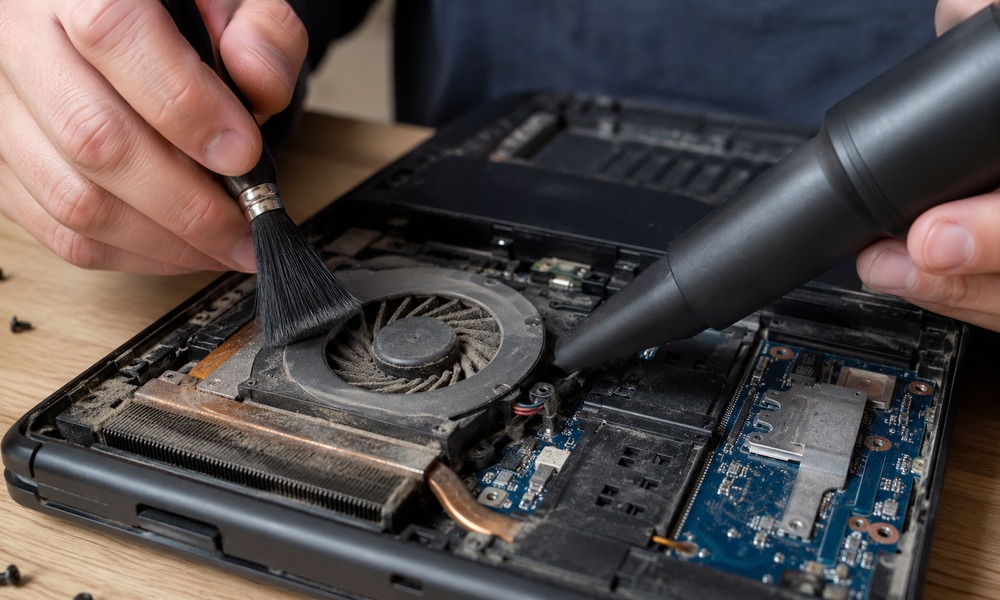
Если ноутбук выключается сам или вентилятор издает треск, лучше не ждать полного отказа. В такой ситуации нужна диагностика.
| Симптом | Возможная причина | Что можно сделать | Когда идти в сервис |
|---|---|---|---|
| Вентилятор громко шумит | Пыль, высокая нагрузка, фоновые процессы | Проверить диспетчер задач и вентиляцию | Если шум не исчезает после снижения нагрузки |
| Ноутбук выключается | Перегрев процессора или видеокарты | Проверить температуру и убрать нагрузку | Если выключение повторяется |
| Корпус горячий снизу | Плохая вентиляция или пыль | Поставить ноутбук на твердую поверхность | Если температура не падает |
| Кулер трещит | Износ вентилятора | Снизить нагрузку и не трясти устройство | Если есть скрежет, стук или дребезг |
| Греется после чистки снаружи | Пыль внутри или старая термопаста | Проверить нагрузку и решетки | Если нужна внутренняя чистка |
Профилактика перегрева: как продлить срок службы ноутбука
Профилактика перегрева ноутбука проще, чем ремонт после поломки. Старайтесь использовать устройство на твердой поверхности. Не закрывайте вентиляционные отверстия руками, чехлом, тканью или бумагами на столе. Если вы часто работаете в пыльной комнате, чистка ноутбука может понадобиться чаще. Система охлаждения любит свободный воздух и чистые решетки. Работа на мягкой поверхности вредна даже для нового ноутбука, потому что теплый воздух остается под корпусом. Также следите за автозагрузкой, чтобы лишние программы не включались вместе с Windows. Не держите открытыми десятки вкладок, если они уже не нужны. Обновляйте драйверы из надежных источников, а не из случайных сайтов. Раз в несколько месяцев смотрите, как ведет себя вентилятор в обычных задачах. Если ноутбук стал шумнее без понятной причины, не ждите лета или отпуска. Маленькая проверка сегодня может спасти устройство от дорогого ремонта.
Как снизить риск перегрева в будущем
- Используйте ноутбук на твердой поверхности.
- Не закрывайте вентиляционные отверстия.
- Раз в несколько месяцев очищайте внешние решетки.
- Следите за программами в автозагрузке.
- Закрывайте лишние вкладки браузера.
- Проверяйте систему на вирусы.
- Не включайте тяжелые задачи без потребности.
- Делайте профилактическую чистку при первых признаках перегрева.
Такой уход не требует много времени. Вы просто помогаете ноутбуку работать в нормальных условиях. Представьте чистый стол, свободные решетки и ровный тихий шум вентилятора только тогда, когда он нужен. Это тот случай, где простые привычки дают заметный результат. Если вы слышите, что звук изменился, корпус стал горячее, а программы начали тормозить, не списывайте все на возраст техники. Проверьте базовые вещи и решите, нужна ли помощь специалиста.
Итоги
Ноутбук греется и ноутбук шумит по разным причинам, но чаще всего дело в пыли, нагрузке, плохой вентиляции, старой термопасте или проблеме с кулером. Перегрев ноутбука не стоит игнорировать, потому что он снижает скорость работы и может привести к выключениям. При этом не каждая ситуация требует ремонта. Сначала проверьте поверхность, программы, диспетчер задач, температуру и вентиляционные отверстия. Если после простых действий шум ушел, значит причина была рядом. Если ноутбук продолжает греться, трещит, выключается или тормозит, стоит проверить систему охлаждения. Мы не всегда можем избежать пыли или высокой нагрузки, но можем вовремя заметить тревожные признаки. Чем раньше вы разберетесь с причиной, тем спокойнее будет работать техника. А вместе с ней — и вы.
Об авторе