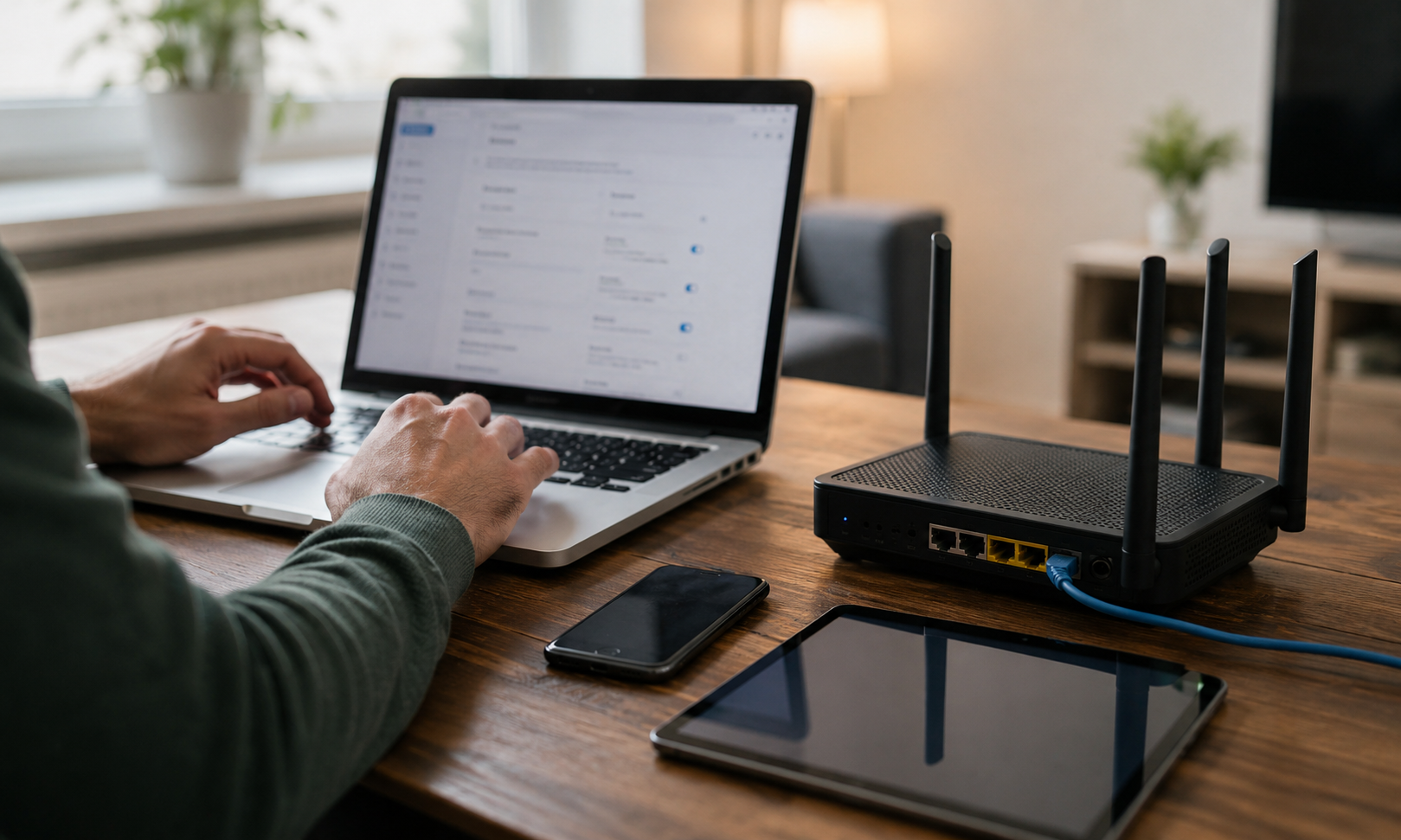
Иногда дома вроде бы все работает: телефон ловит Wi-Fi, ноутбук открывает сайты, телевизор показывает фильмы, но вы понимаете, что VPN нужен не на одном устройстве, а на всей сети сразу. В такой момент настройка VPN на роутере кажется чем-то сложным, хотя на деле часто все сводится к нескольким понятным шагам.
Если вы хотите понять, как настроить VPN на роутере бесплатно, сначала важно отделить саму настройку от услуги VPN. Бесплатно можно зайти в админ-панель роутера, проверить поддержку VPN, загрузить файл конфигурации и включить подключение. Но сам VPN-сервер, VPN-сервис или VPS иногда требуют оплаты, если вы хотите стабильную скорость и нормальную защиту. Такая инструкция подойдет для домашней сети, где есть телефоны, ноутбуки, Smart TV, приставки или другие устройства без VPN-приложения. Смысл простой: роутер подключается к VPN, а затем пропускает через него трафик нужных устройств. Вы один раз настраиваете VPN на роутере, а не ставите приложение на каждый гаджет. Это удобно, если дома несколько человек или техника часто меняется. Ниже разберем, какие роутеры подходят, что подготовить, какой протокол выбрать и как проверить результат без сложных терминов.
Что значит настроить VPN на роутере бесплатно
Фраза «настроить VPN бесплатно» часто звучит шире, чем есть на самом деле. В этой теме бесплатно обычно означает, что вы сами делаете настройку VPN без мастера, платной услуги или покупки отдельного готового VPN-роутера. Если ваш роутер уже поддерживает VPN Client, вы можете зайти в настройки, загрузить нужный профиль и запустить VPN-подключение. За это не нужно платить отдельно. Но VPN-сервис, который дает адрес сервера, логин, пароль и файл конфигурации, может быть платным. Еще есть вариант со своим VPN-сервером, но для него часто нужен VPS или домашний сервер. Бесплатный VPN для роутера тоже встречается, но к нему стоит относиться с осторожностью. У таких сервисов могут быть лимиты скорости, рекламы, слабая защита или нестабильные серверы. Для дома лучше выбирать не громкое обещание «навсегда бесплатно», а понятные условия и нормальную документацию. Так вы не потратите вечер на профиль, который не подключается или режет скорость до минимума.
Что можно сделать без оплаты, а за что иногда нужно платить
Бесплатная настройка VPN начинается с проверки роутера. Вы можете сами посмотреть модель, открыть веб-интерфейс, найти раздел VPN и проверить, есть ли там режим VPN Client. Также без оплаты можно обновить прошивку роутера, если производитель дает новую версию. В ряде моделей можно импортировать файл конфигурации OpenVPN или добавить ключи WireGuard. Вы сами выбираете, весь трафик пойдет через VPN или только часть устройств. Платными могут быть VPN-сервис, VPS, новый роутер или помощь специалиста, если меню слишком сложное. Важно понимать разницу между VPN-клиентом и VPN-сервером. VPN-клиент на роутере подключается к чужому или вашему серверу. VPN-сервер на роутере дает удаленный доступ к домашней сети извне. Для задачи «включить VPN для домашнего Wi-Fi» чаще нужен именно VPN-клиент.
Бесплатная настройка VPN на роутере обычно означает, что вы сами подключаете готовый VPN-профиль без платного мастера, но сам VPN-сервер может быть платным.
Зачем ставить VPN на роутер и кому это подходит
VPN на роутере нужен тогда, когда вы хотите защитить не одно устройство, а всю Wi-Fi сеть или ее часть. Например, дома есть Smart TV, игровая приставка, планшет ребенка и рабочий ноутбук. На ноутбук поставить приложение легко, а вот на телевизор или приставку — не всегда. В таком случае VPN для всей сети решает задачу через роутер. Роутер VPN подключается к серверу, а выбранные устройства выходят в интернет уже через VPN-туннель. Это удобно, если вы не хотите каждый раз включать VPN вручную. Еще такой способ помогает устройствам без VPN-приложения. Для домашней сети это может быть простым решением, если роутер поддерживает нужные настройки. При этом не стоит ждать чудес: скорость может снизиться, а часть сайтов может реагировать на другой IP-адрес. Поэтому VPN-роутер подходит тем, кто готов один раз разобраться с настройками и потом проверить, как все работает на практике.
Главный плюс такого подхода — единая точка управления. Вы меняете настройки VPN не на пяти устройствах, а в одном месте. Если в доме много гаджетов, это экономит время и снижает путаницу. Безопасность сети тоже становится понятнее, потому что вы видите, какие устройства идут через VPN, а какие работают напрямую. Шифрование интернет-трафика помогает скрыть данные от лишнего просмотра в сети провайдера или общественных точках, если речь идет о роутере в поездке. Но VPN не делает вас «невидимым» и не заменяет антивирус, здравый смысл и обновления. Это один из инструментов, а не волшебная кнопка. Используйте его для защиты, удобства и приватности. Если вам нужен VPN для Smart TV, приставки или всей домашней сети, настройка через роутер может быть удачным вариантом.
Какие роутеры поддерживают VPN
Не каждый роутер подходит для такой задачи. В меню может быть слово VPN, но это еще не значит, что устройство умеет подключаться к внешнему VPN-серверу. Иногда роутер поддерживает только VPN-сервер, то есть дает доступ к вашей домашней сети снаружи. Иногда в нем есть старые режимы PPTP или L2TP, но нет OpenVPN и WireGuard. Новые модели Asus, TP-Link, Keenetic, MikroTik и других брендов часто имеют больше возможностей, но все зависит от конкретной модели и прошивки роутера. Поэтому сначала нужно проверить поддержку VPN Client. Это режим, при котором роутер сам становится клиентом и подключается к VPN-провайдеру. Точную модель лучше смотреть не на коробке, а на наклейке снизу устройства или в веб-интерфейсе. Затем стоит открыть сайт производителя и найти инструкцию именно для вашей версии. Если прошивка старая, иногда помогает обновление, но делать его нужно аккуратно и по инструкции производителя.
Главное не наличие слова VPN в меню, а поддержка режима VPN Client: именно он позволяет роутеру подключаться к внешнему VPN-серверу.
Как проверить модель, прошивку и раздел VPN в настройках
Проверка роутера занимает меньше времени, чем попытка настроить неподходящую модель. Сначала найдите точное название устройства: оно обычно написано на наклейке снизу или сзади. Затем подключитесь к Wi-Fi и откройте браузер. В адресной строке введите IP-адрес роутера, например 192.168.0.1 или 192.168.1.1, если производитель не указал другой адрес. После входа в админ-панель посмотрите разделы «VPN», «Интернет», «Дополнительно» или «Сеть». Вам нужен пункт VPN Client, OpenVPN Client, WireGuard Client или похожее название. Если есть только VPN Server, это другой режим. Также проверьте версию прошивки и наличие обновлений. Веб-интерфейс роутера может отличаться даже у моделей одного бренда, поэтому лучше сверяться с инструкцией производителя. Логин и пароль роутера должны быть у вас под рукой, иначе настройку придется начать с восстановления доступа.
- Посмотрите точную модель роутера на наклейке или в настройках.
- Зайдите в админ-панель через браузер.
- Найдите раздел VPN или VPN Client.
- Проверьте, есть ли OpenVPN или WireGuard.
- Уточните версию прошивки роутера.
- Проверьте инструкцию для вашей модели на сайте производителя.
- Не меняйте случайные настройки, если не понимаете их смысл.
Какой протокол выбрать: OpenVPN, WireGuard, L2TP или PPTP
VPN-протокол — это способ, по которому роутер соединяется с сервером и передает данные. Для домашнего роутера чаще всего выбирают OpenVPN или WireGuard. OpenVPN давно используется, поддерживается многими сервисами и часто есть в прошивках роутеров. Его плюс — много инструкций и готовых файлов конфигурации. Минус — на слабом роутере он может снижать скорость. WireGuard часто работает быстрее и проще по настройкам, но есть не в каждом устройстве. L2TP/IPsec встречается в старых меню, но для новых задач его выбирают реже. PPTP лучше не использовать для защиты, потому что он устарел и слаб для безопасности. Если у вас есть выбор, начните с WireGuard на новом роутере или с OpenVPN на более распространенной модели. Главное — брать протокол, который поддерживает и ваш роутер, и ваш VPN-провайдер.
OpenVPN и WireGuard: что лучше для домашнего роутера
OpenVPN подойдет тем, кто хочет предсказуемую настройку и много подсказок в интернете. VPN-провайдер часто дает готовый файл конфигурации OpenVPN, который можно загрузить в роутер. Такой файл может иметь расширение .ovpn и содержать адрес сервера, сертификаты и часть нужных параметров. WireGuard VPN обычно работает быстрее, но требует ключи WireGuard VPN и более свежую прошивку. Если ваш роутер поддерживает оба варианта, можно начать с WireGuard и проверить скорость. Если WireGuard не подключается или его нет в меню, OpenVPN остается хорошим рабочим вариантом. L2TP/IPsec на роутере стоит использовать только тогда, когда других вариантов нет. PPTP на роутере лучше оставить для старых задач, где безопасность не важна, но для домашней защиты он не подходит. Выбор VPN-протокола должен быть простым: сначала смотрим поддержку роутера, затем возможности сервиса, затем скорость. Не пытайтесь включить сразу несколько VPN-подключений, потому что это часто ломает маршрутизацию.
| Протокол | Плюсы | Минусы | Кому подходит |
|---|---|---|---|
| OpenVPN | Распространен, есть много инструкций, часто поддерживается роутерами | Может снижать скорость на слабых моделях | Для большинства домашних роутеров |
| WireGuard | Часто дает хорошую скорость, проще в работе | Есть не во всех прошивках | Для новых роутеров |
| L2TP/IPsec | Иногда есть в старых меню | Не лучший выбор для современных задач | Если OpenVPN и WireGuard недоступны |
| PPTP | Легко найти в старых роутерах | Устарел и слаб для защиты | Лучше не использовать |
Что подготовить перед настройкой VPN на роутере
Перед настройкой VPN лучше собрать все данные заранее. Так вы не будете прыгать между вкладками, письмами и меню роутера. Вам нужен доступ к админ-панели, логин и пароль роутера, а также стабильное подключение к интернету. Еще нужен файл конфигурации от VPN-провайдера или данные для ручного ввода. Для OpenVPN это может быть файл конфигурации OpenVPN с расширением .ovpn. Для WireGuard нужны параметры профиля, ключи, адрес сервера и порт. Также стоит узнать логин и пароль VPN, если сервис использует отдельную авторизацию. Проверьте, нужно ли обновить прошивку роутера перед началом. Желательно иметь резервный способ выйти в интернет, например мобильный интернет на телефоне. Если после ошибки Wi-Fi временно пропадет, вы сможете открыть инструкцию и спокойно все вернуть.
Что нужно проверить до начала настройки
Перед стартом не спешите нажимать все подряд. Сначала убедитесь, что настройки VPN в вашем роутере относятся именно к клиенту, а не к серверу. Затем скачайте файл конфигурации с сайта VPN-провайдера и сохраните его на компьютер. Если сервис дает несколько стран или городов, выберите ближайший сервер для лучшей скорости. Проверьте адрес VPN-сервера, логин и пароль VPN, если они нужны. Уточните, поддерживает ли роутер импорт файла OVPN. Если вы настраиваете WireGuard, сохраните ключи и параметры профиля. Не меняйте DNS, маршрутизацию и firewall до того, как базовое VPN-подключение заработает. Такой порядок снижает риск ошибок. Когда все данные готовы, можно переходить к настройке.
- Проверьте доступ к админ-панели роутера.
- Подготовьте логин и пароль роутера.
- Уточните версию прошивки.
- Скачайте файл конфигурации VPN.
- Подготовьте логин и пароль VPN.
- Запишите адрес VPN-сервера.
- Оставьте под рукой мобильный интернет на случай сбоя.
Как настроить VPN на роутере бесплатно: пошаговая инструкция
Теперь перейдем к основной части. Настройка VPN на роутере у разных брендов выглядит по-разному, но общий маршрут похож. Сначала вы заходите в веб-интерфейс, затем открываете раздел VPN Client, выбираете протокол и создаете профиль. После этого загружаете файл конфигурации или вводите данные вручную. Затем сохраняете профиль, включаете VPN-подключение и ждете статус «Connected» или «Подключено». Если в меню есть выбор устройств, можно направить весь трафик через VPN или выбрать только часть гаджетов. Например, вы можете пустить через VPN Smart TV и ноутбук, а банковские приложения на телефоне оставить без VPN. Это называется разделение трафика VPN или split tunneling, если такая функция есть в прошивке. Не меняйте сразу много параметров, иначе будет трудно понять, где возникла ошибка. Лучше сначала включить простой профиль, проверить IP и DNS, а уже потом настраивать дополнительные правила.
Вход в админ-панель, импорт конфигурации и запуск подключения
Откройте браузер на устройстве, которое подключено к вашему роутеру. Введите IP-адрес роутера в адресную строку и войдите в админ-панель. Найдите раздел VPN, VPN Client, VPN Fusion, Internet VPN или похожий пункт. Выберите OpenVPN, если у вас есть файл .ovpn, или WireGuard, если у вас есть готовый профиль для этого протокола. Для OpenVPN загрузите файл конфигурации, введите логин и пароль, если роутер их просит, и сохраните профиль. Для WireGuard вставьте ключи и параметры, которые дал сервис. Нажмите «Подключить» или «Enable». Дождитесь статуса подключения VPN. Если встроенный VPN-клиент показывает ошибку, не меняйте все сразу. Сначала проверьте логин, пароль, сервер, файл и время на роутере.
- Откройте браузер и введите IP-адрес роутера.
- Войдите в админ-панель.
- Откройте раздел VPN Client.
- Выберите OpenVPN или WireGuard.
- Загрузите файл конфигурации или внесите данные вручную.
- Введите логин и пароль VPN, если это нужно.
- Сохраните профиль.
- Включите VPN-подключение.
- Выберите все устройства или только нужные.
- Проверьте IP, DNS и скорость.
Эта пошаговая инструкция помогает настроить VPN без лишней суеты. Если вы ищете, как установить VPN на роутер или как поставить VPN на роутер, путь будет примерно таким же. Разница чаще всего в названиях пунктов меню. В Asus это может быть VPN Fusion, в TP-Link — VPN Client, в Keenetic — отдельные правила подключения, в MikroTik — более гибкая, но сложная схема. Для первого раза не надо строить сложную маршрутизацию. Начните с одного профиля и одного устройства. Когда оно заработает, добавьте остальные. Так вы будете видеть результат каждого шага. Если VPN на роутере включился, но сайты не открываются, переходите к проверке IP, DNS и ошибок.
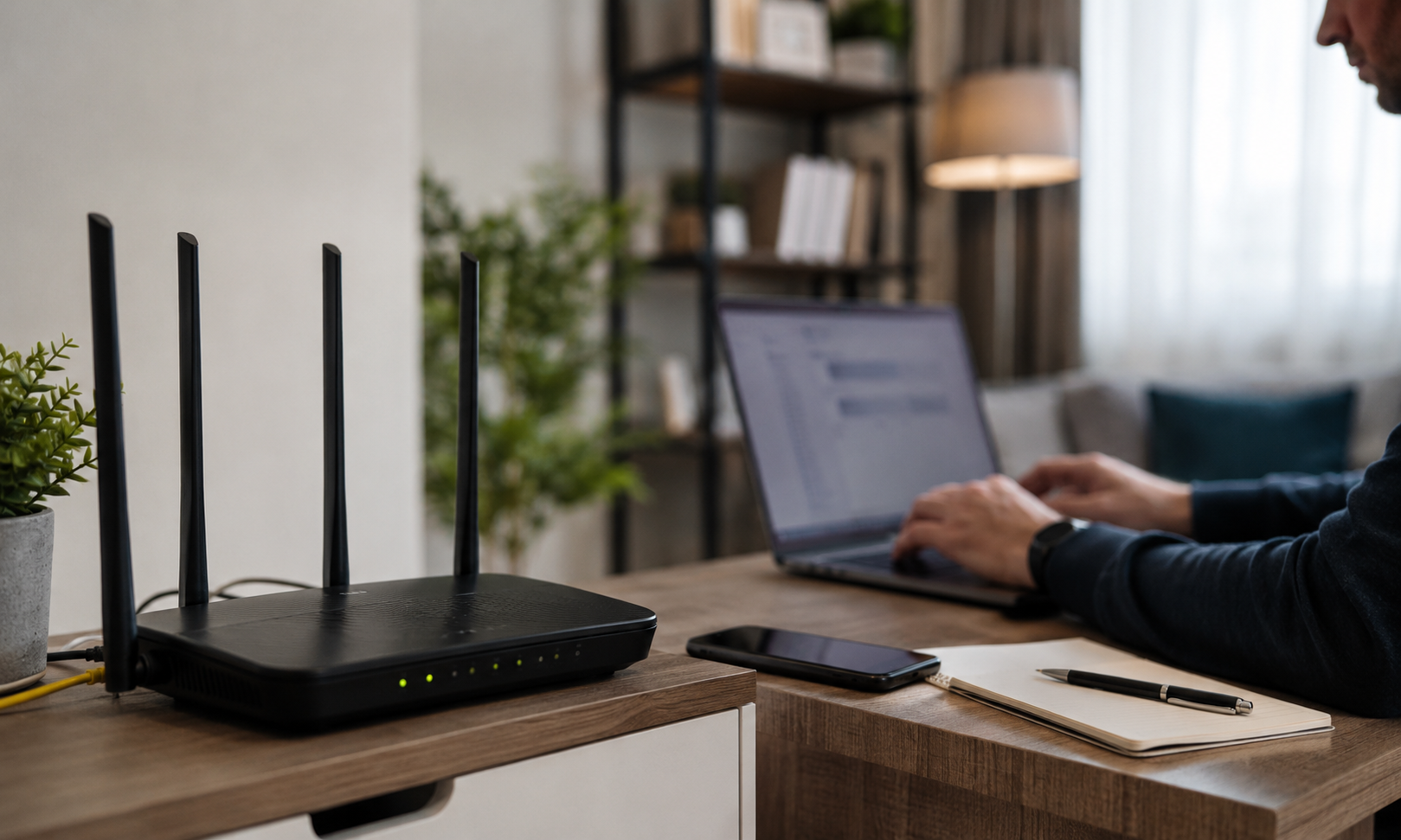
Как проверить, что VPN на роутере работает
После настройки важно не просто увидеть зеленую галочку в меню роутера. Нужно проверить, что трафик действительно идет через VPN. Начните с проверки IP на устройстве, которое должно работать через VPN. Сначала посмотрите IP без VPN, затем включите подключение и проверьте снова. Если страна, город или адрес изменились, это хороший знак. Затем проверьте DNS, потому что иногда VPN включен, а DNS-запросы все еще идут через провайдера. Это называют DNS-утечкой. Также откройте несколько сайтов, проверьте мессенджеры, видео и Smart TV, если он идет через VPN. Измерьте скорость VPN, но не ждите тех же цифр, что без шифрования. Роутер тратит ресурсы на обработку трафика, поэтому слабые модели могут заметно снижать скорость. Если весь трафик через VPN работает медленно, попробуйте другой сервер или другой протокол.
После настройки важно проверить не только новый IP-адрес, но и DNS: иногда VPN подключен, а часть запросов все еще идет мимо туннеля.
Проверка IP, DNS и устройств в домашней сети
Проверка VPN-подключения должна быть простой и понятной. Откройте сервис проверки IP-адреса на ноутбуке или телефоне. Запишите результат до включения VPN, затем включите профиль на роутере и обновите страницу. Проверка IP должна показать другой адрес, если устройство идет через туннель. После этого сделайте проверку DNS-утечек. Если DNS показывает вашего обычного провайдера, нужно проверить настройки DNS в роутере или профиле VPN. Затем проверьте разные устройства в домашней сети, а не только один браузер. Телефон, телевизор и ноутбук могут идти по разным правилам, если включено разделение трафика. Также проверьте скорость, потому что слабый процессор роутера может стать узким местом. Если связь есть, но сайты открываются с задержкой, попробуйте ближайший сервер.
Частые проблемы при настройке VPN на роутере и их решение
Ошибки при настройке VPN на роутере встречаются часто, и это нормально. VPN не подключается из-за неверного логина, старого пароля, неподходящего файла или недоступного сервера. Иногда мешает неправильная дата и время на роутере, потому что сертификаты OpenVPN зависят от времени. Бывает, что файл конфигурации создан для приложения, а не для роутера. Низкая скорость через VPN часто связана не с сервисом, а с процессором роутера. Старые модели плохо тянут шифрование и режут скорость. Иногда не открываются банковские сайты, потому что они не любят вход с чужого региона. Еще одна частая проблема — нет доступа к локальным ресурсам, например к принтеру или NAS. Это связано с маршрутизацией и правилами, которые направляют весь трафик через VPN. В таком случае помогает split tunneling на роутере или policy based routing, если прошивка это поддерживает.
Что делать, если VPN не подключается или сильно режет скорость
Если что-то не работает, двигайтесь от простого к сложному. Не начинайте с прошивки, если вы еще не проверили логин и пароль. Сначала загрузите свежий конфиг от VPN-провайдера и выберите другой сервер. Затем проверьте дату и время роутера. Если OpenVPN работает медленно, попробуйте WireGuard, если он доступен. Если WireGuard не подключается, проверьте ключи и адрес сервера. Kill switch лучше включать только после того, как базовое подключение работает без ошибок. Если часть устройств через VPN работает, а часть нет, проверьте правила маршрутизации. Разделение трафика VPN удобно, но при ошибке может запутать. Если роутер не поддерживает VPN, не пытайтесь заставить его через случайные настройки.
- Проверьте логин и пароль VPN.
- Скачайте новый файл конфигурации.
- Выберите ближайший VPN-сервер.
- Проверьте дату и время на роутере.
- Обновите прошивку, если производитель это рекомендует.
- Попробуйте OpenVPN вместо WireGuard или наоборот.
- Отключите двойной VPN, если он включен.
- Перезагрузите роутер после сохранения профиля.
Если вы не понимаете, что делать, если VPN не работает, не меняйте все настройки подряд. Сделайте один шаг, сохраните результат и проверьте подключение. Так проще найти причину. Если скорость VPN низкая только на одном сервере, выберите другой город. Если медленно на всех серверах, возможно, роутер слаб для шифрования. Если не открываются отдельные сайты, попробуйте пустить их напрямую, если прошивка поддерживает split tunneling. Если важные сервисы работают плохо, не держите их через VPN без необходимости. Для дома часто хватает правила: телевизор через VPN, банк и рабочие сервисы напрямую. Это выглядит проще и работает стабильнее. Главное — не ломать всю сеть ради одной настройки.
Что делать, если роутер не поддерживает VPN
Если роутер не поддерживает VPN Client, у вас все равно есть несколько вариантов. Первый — проверить обновление прошивки, потому что иногда производитель добавляет новые функции. Второй — использовать VPN-приложения на отдельных устройствах, где это возможно. Третий — поставить альтернативную прошивку роутера, например OpenWrt, DD-WRT или Tomato, если ваша модель входит в список поддержки. Но установка OpenWrt на роутер или установка DD-WRT на роутер требует внимания. Ошибка может привести к тому, что устройство перестанет нормально работать. Четвертый вариант — купить отдельный роутер с поддержкой OpenVPN или WireGuard. Пятый вариант — оставить старый роутер для обычной сети, а второй использовать как VPN-роутер. Еще один путь — настроить VPN-сервер на роутере для удаленного доступа к домашней сети, если вам нужна именно эта задача. Не выбирайте сложное решение только потому, что оно звучит круто. Для дома лучше то, что вы сможете поддерживать сами.
Альтернативная прошивка дает больше свободы, но требует аккуратности. Перед установкой нужно проверить точную модель, ревизию железа и инструкцию. Нельзя ставить файл от похожего роутера, потому что это может сломать устройство. Если вы не уверены, лучше не начинать с прошивки. Гораздо безопаснее использовать VPN на ноутбуке, телефоне или Smart TV, если приложение доступно. Также можно заменить роутер на модель с понятным меню VPN Client. Это не всегда бесплатно, зато экономит время и снижает риск ошибок. Если вам нужен удаленный доступ к домашней сети, задача меняется: тогда нужен VPN-сервер на роутере, а не клиент. Эти режимы важно не путать. Один подключает дом к внешнему VPN, другой пускает вас в домашнюю сеть извне.
Краткие выводы: как настроить VPN на роутере без лишних ошибок
Настроить VPN на роутере можно без платного мастера, если ваша модель поддерживает VPN Client. Сначала проверьте роутер, прошивку и нужный раздел в админ-панели. Затем выберите OpenVPN или WireGuard, подготовьте файл конфигурации, логин, пароль и адрес сервера. После этого создайте профиль, включите подключение и проверьте IP, DNS и скорость. Не обещайте себе «полную анонимность» и не верьте таким обещаниям в интернете. VPN помогает с приватностью и защитой сети, но не заменяет осторожность. Если VPN на роутере не работает, начните с простых причин: логин, пароль, конфиг, сервер, время и прошивка. Если роутер не поддерживает VPN, используйте приложение на отдельных устройствах или подумайте о модели с нужной функцией. Инструкция работает лучше, когда вы идете по шагам и не меняете все сразу. Так настройка остается понятной, а домашняя сеть — стабильной.
Об авторе