Ви натискаєте кнопку живлення, чекаєте на запуск Windows, а комп’ютер наче нікуди не поспішає. Ще вчора програми відкривалися за кілька секунд, а сьогодні навіть браузер змушує вас дивитися на екран завантаження. Така ситуація знайома багатьом власникам ПК і ноутбуків. Вона заважає роботі, навчанню та звичайному відпочинку. Причиною не завжди стає старе обладнання. На швидкість системи впливають зайві програми, заповнений диск, нестача пам’яті та налаштування Windows. Частину цих проблем можна усунути без витрат. Щоб зрозуміти, як прискорити роботу комп’ютера, спершу потрібно знайти джерело затримок. Ми розберемо способи перевірки ПК, очищення системи та зміни налаштувань. Також з’ясуємо, коли варто встановити SSD або додати оперативної пам’яті. Почнімо з причин, через які комп’ютер втрачає швидкість.
Чому комп’ютер повільно працює: основні причини та ознаки
Повільний комп’ютер не завжди свідчить про несправність або потребу купувати новий пристрій. Уявлення про те, що будь-яке гальмування пов’язане зі старим процесором, не відповідає дійсності. Однією з причин стає нестача оперативної пам’яті, коли система не може тримати всі потрібні дані в RAM. Інша поширена проблема — велика кількість програм, які працюють у фоновому режимі та використовують ресурси процесора. Якщо на системному диску майже не залишилося місця, Windows також може втратити швидкодію. На комп’ютерах зі старим жорстким диском HDD запуск програм займає більше часу, ніж на пристроях із SSD. Шкідливі програми здатні створювати додаткове навантаження та заважати роботі системи. Перегрів процесора чи відеокарти теж може викликати падіння продуктивності під час ігор або роботи з великими файлами. Іноді проблема з’являється після встановлення нової програми, драйвера чи оновлення. Важливо звернути увагу на момент, коли комп’ютер почав гальмувати, та на дії, під час яких це відбувається. Ці спостереження допоможуть визначити, який компонент потребує перевірки.
Як зрозуміти, що гальмує ПК: диск, процесор чи оперативна пам’ять
Кожна проблема з продуктивністю має свої ознаки, тому варто придивитися до поведінки комп’ютера. Якщо Windows завантажується кілька хвилин, причиною може бути повільний накопичувач або велика кількість програм автозапуску. Коли браузер зависає після відкриття багатьох вкладок, перевірте обсяг доступної оперативної пам’яті. Якщо комп’ютер гальмує під час запуску гри, зверніть увагу на завантаження процесора, відеокарти та їхню температуру. Постійна активність диска без відкритих програм може вказувати на фонові завдання або проблеми з накопичувачем. Шум вентиляторів під великим навантаженням сам по собі не означає несправність, але разом із падінням швидкості потребує перевірки охолодження. Різкі зависання також можуть виникати через помилки програм або драйверів. Однакові симптоми не завжди мають одну причину. Тому не поспішайте встановлювати програми, які обіцяють прискорити ПК одним натисканням. Краще порівняти кілька ознак і перевірити показники системи. Почніть із тих проблем, які ви помічаєте під час звичайного користування.
- Довгий запуск Windows: перевірте накопичувач і програми автозавантаження.
- Зависання браузера: зверніть увагу на використання оперативної пам’яті.
- Повільне відкриття файлів: перевірте стан і завантаження диска.
- Падіння швидкості в іграх: перевірте температуру та навантаження компонентів.
- Несподівані вимкнення: перевірте охолодження, живлення та стан обладнання.
Як перевірити продуктивність комп’ютера перед оптимізацією
Перш ніж змінювати налаштування, потрібно побачити, що саме навантажує комп’ютер. Для цього Windows має вбудований інструмент під назвою «Диспетчер завдань». Він показує, скільки ресурсів використовують відкриті програми та системні процеси. Насамперед зверніть увагу на процесор, оперативну пам’ять і накопичувач. Якщо завантаження процесора тримається біля 100%, одна з програм може виконувати складне завдання або працювати з помилками. Коли майже вся оперативна пам’ять зайнята, система може переносити частину даних на диск, що впливає на швидкодію ПК. Постійне завантаження диска на 100% теж потребує уваги, особливо якщо комп’ютер має HDD. Проте короткі стрибки навантаження під час запуску програм або встановлення оновлень не завжди означають проблему. Важливо дивитися на показники саме тоді, коли комп’ютер починає гальмувати. Наприклад, ви можете помітити, що браузер використовує більшу частину доступної RAM через десятки відкритих вкладок. Така перевірка допоможе зрозуміти, як прискорити роботу комп’ютера без зайвих змін.
«Моніторинг використання ЦП, пам’яті та диска може допомогти визначити процеси, які можуть уповільнювати роботу комп’ютера».
Джерело: Microsoft Support.
Як знайти програми, які навантажують систему
Перевірка використання ресурсів ПК не потребує встановлення додаткових програм. Достатньо відкрити Диспетчер завдань і перейти до списку активних процесів. У ньому ви побачите назви програм та їхнє навантаження на систему. Натиснувши на заголовок стовпця «ЦП», можна відсортувати процеси за використанням процесора. Так само можна перевірити стовпці «Пам’ять» і «Диск». Якщо певна програма займає багато ресурсів, спробуйте закрити її звичайним способом та оцінити результат. Перед завершенням процесу збережіть відкриті документи, щоб не втратити свою роботу. Не вимикайте невідомі процеси Windows, оскільки деякі з них потрібні для стабільної роботи системи. Якщо ви не впевнені в призначенні програми, перевірте її назву та розробника. Для оцінки результату порівняйте показники навантаження до та після закриття програми. Виконайте цю перевірку під час наступного зависання, щоб знайти можливе джерело проблеми.
- Натисніть комбінацію клавіш Ctrl + Shift + Esc.
- Відкрийте розділ «Процеси» у Диспетчері завдань.
- Перевірте завантаження процесора, пам’яті та диска.
- Відсортуйте процеси за найбільшим навантаженням.
- Знайдіть програму, яка використовує багато ресурсів.
- Закрийте непотрібну програму та перевірте зміни в роботі ПК.
Як прискорити запуск Windows і вимкнути зайве автозавантаження
Багато програм запускаються разом із Windows, хоча користувач не відкриває їх самостійно. Це можуть бути месенджери, ігрові клієнти, програми синхронізації файлів та допоміжні служби. Кожна з них використовує частину оперативної пам’яті, а деякі створюють навантаження на процесор і диск. Через це після ввімкнення комп’ютера доводиться чекати, поки система стане готовою до роботи. Щоб прискорити запуск Windows 10 і Windows 11, відкрийте Диспетчер завдань через Ctrl + Shift + Esc. Перейдіть до розділу «Програми автозавантаження» та перегляньте список. Знайдіть застосунки, які не потрібні вам відразу після входу в систему, і виберіть для них команду «Вимкнути». У Windows 11 керувати такими програмами можна також через «Параметри» → «Програми» → «Автозавантаження». Не вимикайте антивірус, засоби безпеки та програми, потрібні для роботи обладнання. Після змін перезавантажте комп’ютер і перевірте, чи став запуск швидшим. Якщо результат вас влаштовує, залиште тільки ті програми автозавантаження, які потрібні для ваших щоденних справ.
Як очистити комп’ютер від тимчасових файлів і непотрібних програм
Під час роботи Windows створює тимчасові файли, зберігає дані оновлень і накопичує кеш програм. Частина цих даних потрібна для роботи системи, але згодом деякі файли втрачають свою користь. Якщо системний диск майже заповнений, програмам може бракувати простору для збереження нових даних. Це особливо помітно на комп’ютерах із невеликим SSD або старим HDD. Очищення диска допомагає звільнити місце, хоча саме по собі не гарантує великого приросту швидкості. Спочатку відкрийте «Параметри» → «Система» → «Сховище» та перевірте використання дискового простору. Windows покаже категорії файлів, які займають місце на накопичувачі. Після цього перегляньте список установлених програм і видаліть ті, якими більше не користуєтеся. Не видаляйте системні папки Windows і Program Files вручну. Також перевіряйте вміст кошика та папки «Завантаження», оскільки там можуть залишатися важливі документи. Почніть із непотрібних програм і безпечних категорій тимчасових файлів, щоб звільнити місце без ризику для своїх даних.
Як звільнити місце на диску без втрати важливих даних
Безпечне очищення Windows починається з перевірки файлів, які система пропонує видалити. Не варто позбуватися всього вмісту диска лише тому, що програма позначила його як зайвий. Спершу збережіть копії важливих документів, фотографій і робочих файлів. Для резервного копіювання можна використати зовнішній накопичувач або хмарне сховище. Потім відкрийте розділ «Сховище» та знайдіть категорію тимчасових файлів. Windows дозволяє побачити, скільки місця займає кожна категорія, і вибрати дані для очищення. Особливу увагу приділіть папці завантажень, адже там можуть лежати потрібні інсталяційні файли та документи. Якщо система пропонує видалити файли попередньої версії Windows, врахуйте, що це може обмежити можливість повернення до неї. Не використовуйте сумнівні програми, які обіцяють глибоке очищення всіх системних папок. Вбудованих засобів Windows вистачає для більшості звичайних завдань з очищення диска. Перевірте вибрані категорії перед видаленням, щоб залишити важливі дані в безпеці.
- Відкрийте «Параметри» → «Система» → «Сховище».
- Перевірте обсяг зайнятого та вільного місця.
- Перейдіть до розділу тимчасових файлів.
- Перегляньте категорії та позначте непотрібні дані.
- Перевірте вміст кошика й папки завантажень.
- Підтвердьте очищення та перевірте, скільки місця звільнилося.
Як налаштувати Windows 10 і 11 для швидкої роботи
Windows використовує анімації, тіні та ефекти прозорості, щоб зробити інтерфейс приємним для очей. На потужному комп’ютері їхній вплив може бути непомітним, але слабкі пристрої витрачають на них частину ресурсів. Якщо ви хочете прискорити роботу комп’ютера, перевірте параметри візуальних ефектів. Натисніть Win + R, введіть sysdm.cpl та відкрийте вкладку «Додатково». У розділі «Швидкодія» натисніть «Параметри» та перегляньте список ефектів. Можна вибрати налаштування для найкращої швидкодії або вимкнути лише ті ефекти, які вам не потрібні. Наприклад, відключення анімації вікон може зробити інтерфейс простішим на старому ноутбуці. Також перевірте режим живлення в параметрах Windows. На ноутбуці від мережі режим вищої продуктивності може бути доречним для складних завдань, але він здатен збільшити нагрівання та витрату енергії. Якщо пристрій працює від акумулятора, збалансований режим допоможе зберегти заряд без зайвих обмежень. Не вимикайте всі служби та функції Windows за порадами випадкових програм із мережі. Змініть кілька зрозумілих параметрів і перевірте результат у тих завданнях, які виконуються на вашому ПК.
Як перевірити ПК на віруси та оновити Windows і драйвери
Шкідливі програми можуть використовувати процесор, пам’ять і мережеве з’єднання без вашого відома. Через це комп’ютер іноді починає гальмувати навіть тоді, коли ви не запускаєте складних програм. Щоб перевірити ПК, відкрийте «Безпека у Windows» та перейдіть до розділу «Захист від вірусів і загроз». Запустіть перевірку, а якщо є підозра на зараження, скористайтеся повним скануванням. Важливо не лише видаляти загрози, а й підтримувати захист системи в актуальному стані. Оновлення Windows містять виправлення помилок, зміни безпеки та покращення сумісності. Драйвери також можуть впливати на стабільність роботи, особливо якщо виникли проблеми з відеокартою або іншим обладнанням. Завантажуйте їх через Windows Update або з офіційного сайту виробника пристрою. Не потрібно встановлювати нові драйвери щодня, якщо обладнання працює справно. Врахуйте, що стандартна підтримка Windows 10 завершилася 14 жовтня 2025 року, хоча для відповідних пристроїв існують програми розширених оновлень безпеки. Перевірте стан захисту та доступні оновлення, перш ніж шукати складні способи оптимізації.
«Захист комп’ютера від шкідливого програмного забезпечення запобігає використанню його ресурсів у зловмисних цілях і захищає ваші файли та особисту інформацію».
Джерело: ESET.
Коли допоможе заміна HDD на SSD або збільшення оперативної пам’яті
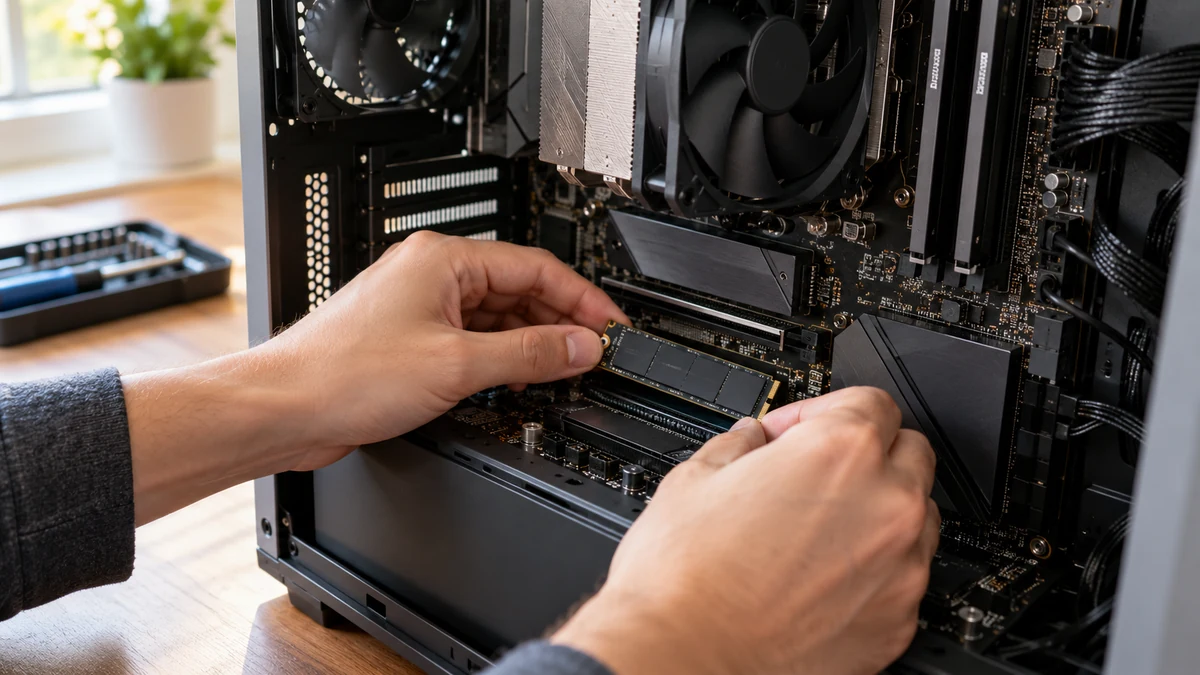
Якщо очищення та налаштування не дали помітного результату, варто перевірити можливості обладнання. Одним із корисних оновлень для старого комп’ютера може стати заміна системного HDD на SSD. Звичайний жорсткий диск використовує рухомі механічні частини, тоді як SSD зберігає дані у флешпам’яті. Завдяки цьому твердотільний накопичувач має менші затримки під час читання файлів. Після встановлення SSD Windows і програми можуть завантажуватися швидше, особливо якщо раніше система працювала з повільного HDD. Проте така заміна не розв’яже проблему, якщо головна причина полягає в нестачі оперативної пам’яті. Коли RAM заповнюється під час роботи з браузером, програмами або великими файлами, додавання пам’яті може зменшити зависання. Перед купівлею перевірте, який тип RAM підтримує ваша материнська плата та скільки пам’яті можна встановити. Також переконайтеся, що обраний SSD сумісний із комп’ютером. Якщо швидкодія падає лише під навантаженням, причина може бути пов’язана з перегрівом. Порівняйте симптоми з можливими рішеннями, щоб не витрачати гроші на оновлення, яке не усуне проблему.
| Проблема | Можлива причина | Що допоможе |
|---|---|---|
| Довгий запуск Windows | Повільний системний HDD | Встановлення SSD |
| Зависання при відкритті багатьох програм | Нестача оперативної пам’яті | Збільшення RAM |
| Падіння швидкості під навантаженням | Перегрів компонентів | Перевірка охолодження |
| Помилки під час відкриття файлів | Проблеми з накопичувачем | Діагностика диска |
Як перевірити перегрів і стан накопичувача
Перегрів може впливати на продуктивність комп’ютера, оскільки процесор і відеокарта знижують швидкість роботи для захисту від високої температури. Через це гра, яка спочатку працює плавно, через певний час може почати гальмувати. Для перевірки температури можна використати засоби моніторингу, що показують стан компонентів. Порівнюйте отримані показники з нормами виробника вашого процесора або відеокарти. Не орієнтуйтеся лише на шум вентиляторів, адже він залежить від їхніх налаштувань і навантаження. Зверніть увагу на вентиляційні отвори корпусу та наявність пилу біля них. Якщо комп’ютер давно не очищали, пил може погіршувати рух повітря через систему охолодження. Стан накопичувача можна перевірити за показниками його здоров’я та повідомленнями про помилки. Перед перевіркою диска з підозрою на несправність створіть резервну копію важливих файлів. Якщо пристрій вимикається, зависає або показує помилки накопичувача, краще звернутися до спеціаліста. Перевірте ці ознаки перед тим, як купувати нові комплектуючі.
- Комп’ютер втрачає швидкість після тривалого навантаження.
- Вентилятори працюють із сильним шумом, а корпус нагрівається.
- Програми зависають під час читання або збереження файлів.
- Система показує попередження про помилки накопичувача.
- Комп’ютер вимикається без команди користувача.
Як підтримувати швидку роботу комп’ютера та чого не варто робити
Щоб комп’ютер зберігав стабільну швидкодію, йому потрібен простий догляд і контроль за станом системи. Перевіряйте вільне місце на диску та не тримайте програми, якими більше не користуєтеся. Час від часу переглядайте список автозавантаження, особливо після встановлення нових застосунків. Слідкуйте за оновленнями безпеки та зберігайте резервні копії важливих файлів. Якщо система працює без помилок, не потрібно змінювати десятки прихованих параметрів заради невеликого приросту швидкості. Програми для очищення реєстру не мають переконливої користі як універсальний засіб прискорення, а помилкове видалення записів може порушити роботу Windows. Також не варто вимикати файл підкачки без розуміння його призначення. Дефрагментацію застосовують до HDD, тоді як для SSD Windows використовує інші способи оптимізації, зокрема TRIM. Не видаляйте невідомі системні файли та не вимикайте служби, від яких можуть залежати ваші програми. Якщо після змін з’явилися помилки, поверніть попередні параметри або скористайтеся доступними засобами відновлення. Безпечна оптимізація роботи комп’ютера має усувати причину гальмування, а не створювати нові проблеми. Візьміть за звичку перевіряти стан ПК перед змінами, і вам буде легше підтримувати його роботу.
«Твердотільним накопичувачам це не потрібно, оскільки у флеш-пам’яті передбачена оптимізація TRIM».
Джерело: Kingston.
Підсумок. Повільна робота комп’ютера не означає, що його потрібно замінювати. У багатьох випадках причина криється в програмах автозавантаження, нестачі пам’яті або переповненому диску. Почніть із перевірки ресурсів через Диспетчер завдань. Потім видаліть непотрібні програми, звільніть місце на накопичувачі та перевірте налаштування Windows. Не забувайте про оновлення безпеки та антивірусну перевірку. Якщо система працює з HDD, перехід на SSD може зробити запуск програм швидшим. Якщо комп’ютеру бракує RAM, варто розглянути збільшення її обсягу. При ознаках перегріву перевірте охолодження та стан обладнання. Не намагайтеся виконати всі зміни за один раз, адже так буде складніше зрозуміти, що допомогло. Краще рухатися від простих перевірок до складніших рішень і оцінювати результат після кожного кроку. Так ви зможете прискорити роботу комп’ютера та повернути комфорт під час щоденних справ.
About the Author